フィギュアのレビュー動画や新作の展示会レポートなど、YouTubeでの情報収集は欠かせない日課になっていますが、長時間の動画を全部見る時間がない時にAI要約は本当に便利ですよね。
でも、いざ「chatgpt youtube 要約 できない」という状況になると、途端にストレスが溜まってしまいます。
PC環境で愛用していたyoutube summary with chatgptやglasp、monicaといった拡張機能が突然エラーを吐いたり、スマホのiphoneやandroidアプリでどうやって要約すればいいか分からなかったり。
さらには最新のgpt-4oなら動画が見れると期待していたのに読み込めないなんてことも。
この記事では、そんな時に役立つgeminiやcopilotを使った回避策や、長い動画や字幕なしの英語動画でも確実に要約するためのテクニックを、私の実体験を交えて徹底解説します。
- PCの拡張機能で「Transcript not available」等のエラーが出る原因と復旧手順
- iPhoneやAndroidスマホでYouTube動画をスムーズに要約する具体的な方法
- 字幕がない動画や長時間動画を処理するための代替ツールとテクニック
- ChatGPTだけでなくGeminiなどを使い分ける賢いAI活用術
ChatGPTでYouTube要約ができない原因とPC対策
まずは、多くのユーザーが利用しているパソコン(ブラウザ)環境でのトラブルシューティングから始めていきましょう。
ChromeやEdgeで拡張機能を使っていると、「昨日までは快適に使えていたのに、今日突然動かなくなった」という経験、ありませんか?
実はこれ、AI側の故障というよりは、YouTube側の仕様変更やブラウザの設定、あるいは拡張機能同士の競合が原因であることが大半です。
エラーメッセージごとの原因を正しく理解すれば、慌てずに復旧できますので、一つずつ見ていきましょう。
YouTube Summaryで要約できない不具合
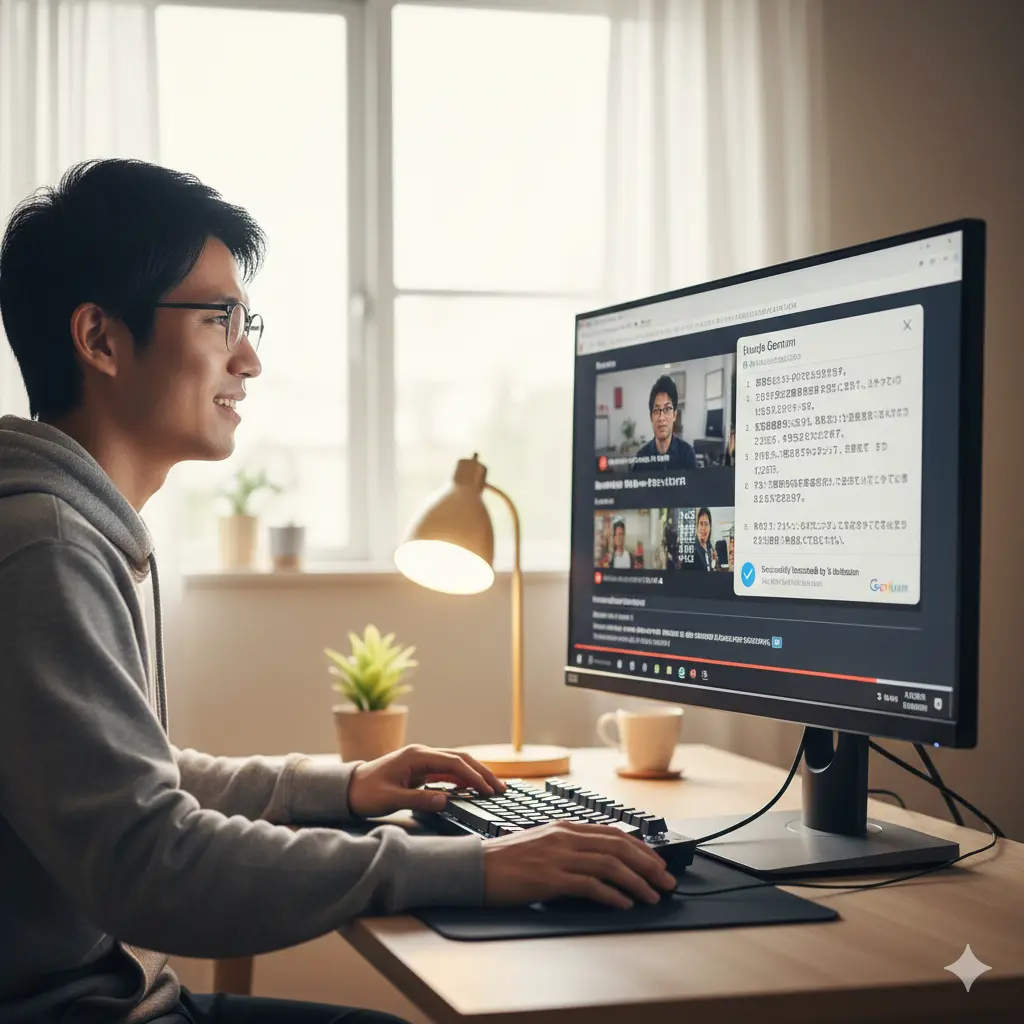
YouTube要約の定番ツール「YouTube Summary with ChatGPT & Claude」を使っている際、最も頻繁に遭遇するのが「Transcript not available(字幕が見つかりません)」というエラーメッセージです。
ボタンを押してもグルグルと考え込んだまま動かないと、本当に困りますよね。
このエラーの正体は、AIの不具合ではなく、動画自体に「利用可能な字幕データ」が存在しないか、拡張機能がそれを取得できていないことにあります。
ChatGPTなどのLLM(大規模言語モデル)は、現時点ではYouTubeの動画を「目」で見ているわけではなく、サーバー上に保存されている「字幕テキスト(Closed Captions)」を読み込んで要約を生成しています。つまり、テキストデータという「餌」がないと、AIは何もできないのです。
まず確認すべきチェックリスト
- 動画プレーヤーの下部に「CC(字幕)」ボタンが表示されているか確認する。
- 拡張機能の設定(歯車アイコン)で、対象言語(Language)が動画の言語と合っているか確認する。
- 動画が公開された直後ではないか確認する(自動字幕の生成には時間がかかります)。
また、YouTube側がウェブサイトの構造(コード)を頻繁に更新するため、拡張機能が字幕データを取得する「パス」が一時的に変わってしまうこともあります。
この場合は、拡張機能の開発者が修正アップデートを出すのを待つか、一度拡張機能を削除して再インストールすると、キャッシュがクリアされて直ることが多いです。
Glaspが効かない・Monicaが使えない時
「Glasp」や「Monica」といった高機能なツールも人気ですが、これらも突然反応しなくなることがあります。
特に「Monica」のようなサイドバー常駐型のアプリは、アカウント連携が複雑なため、トラブルが起きやすい傾向にあります。
私がこれまでの経験で最も多かった原因は、「裏側でのChatGPTセッション切れ」です。
これらの拡張機能は、ブラウザでログインしているChatGPTのアカウントを経由して動いていることが多いのですが、ChatGPT側のセキュリティチェックでログアウトされていたり、「Cloudflare」の認証画面で止まっていたりすると、拡張機能側からは「応答なし」に見えてしまいます。
効果的な復旧手順
- 一度ブラウザで「chatgpt.com」を開き、手動でログアウトしてから再ログインする。
- YouTubeのタブに戻り、ページをスーパーリロード(WindowsならCtrl+F5、MacならCmd+Shift+R)する。
- それでもダメな場合、広告ブロッカー(AdBlock等)を一時的にオフにして干渉を確認する。
特に広告ブロッカーや、YouTubeの画面デザインを変更する他の拡張機能(Unhookなど)を入れていると、要約ボタンの表示場所が崩れて押せなくなることがあります。
困った時は「シークレットウィンドウ」で対象の拡張機能だけをオンにして試してみると、原因が切り分けやすいですよ。
GPT-4oでも動画が見れない・読み込めない訳
「ChatGPT Plus(有料版)にしてGPT-4oを使っているのに、動画のURLを貼っても『内容を見れません』と言われるのはなぜ?」という疑問もよく耳にします。
OpenAIの発表では、GPT-4oは音声や映像を理解できるマルチモーダルモデルであるとされていますが、Webブラウザ版での挙動には制限があります。
現状、Web版のChatGPT(GPT-4o含む)にYouTubeのURLを貼り付けても、動画ファイルそのものをダウンロードして映像解析を行うことはできません。
URLを読み込む機能(Web Browsing)は、あくまでそのページにある「テキスト情報(タイトル、概要欄、コメントなど)」を見に行くだけです。
そのため、字幕データが公開されていない動画や、YouTube側のアクセス制限(Botブロック)が厳しい場合、AIは「情報が取得できませんでした」と返すしかありません。「GPT-4oなら魔法のように動画が見える」というのは、今のところ少し誤解を含んでいるんですね。
(出典:OpenAI『Hello GPT-4o』) ※GPT-4oのネイティブな音声・映像処理能力は発表されていますが、Webインターフェース経由でのYouTube解析には依然としてプラットフォーム側の制約が存在します。 https://openai.com/index/hello-gpt-4o/
長い動画や英語の動画を要約するポイント
1時間を超える長編の動画や、全編英語の動画を要約させようとすると、「メッセージが長すぎます」というエラーが出たり、冒頭の10分くらいしか要約されていなかったりすることがあります。
これはAIの「コンテキストウィンドウ(記憶容量)」や「出力トークン数」の限界によるものです。
特に英語の動画を「日本語で要約して」と頼むと、AIの脳内では「翻訳」と「要約」という重たい処理を同時に行うことになるため、処理落ちしやすくなります。こうした長い動画を攻略するコツは、「情報を小分けにして食べさせる」ことです。
分割プロンプトのテクニック
いきなり「要約して」と投げるのではなく、以下のような手順で対話を進めてみてください。
- 指示出し: 「これから長い動画の字幕テキストを数回に分けて貼り付けます。すべての貼り付けが終わるまで、要約は開始せず、『はい』とだけ答えて待機してください。」と指示する。
- データ入力: 字幕をコピーし、数千文字ごとに分割して投稿していく。
- 要約実行: 最後に「すべてのテキストを入力しました。これまでの内容を統合して、重要なポイントを箇条書きで要約してください。」と命令する。
このひと手間をかけるだけで、ChatGPTの回答精度が劇的に向上します。
英語動画の場合は、拡張機能の設定で「要約の言語」を日本語に指定するのではなく、一度英語のまま要約させ、その後にDeepLなどで翻訳する方が、情報の欠落が少なくなるのでおすすめです。
字幕なし動画に対応する方法
一番の難関が、古い動画やライブ配信のアーカイブなどで「字幕(CC)」が全く用意されていないケースです。こうなると、テキストデータを取得する術がないため、通常のChatGPTや拡張機能では完全にお手上げ状態になります。
しかし、諦めるのはまだ早いです。この場合は、動画から音声を直接聞き取ってテキスト化する「AI文字起こしツール」を外部で利用しましょう。
「Notta」や「NoteGPT」といったサービスは、YouTubeのURLを入れるだけで、高精度な音声認識(Whisper等の技術)を使って独自にテキストを生成してくれます。
| ツール名 | 主な特徴 | こんな時におすすめ |
|---|---|---|
| NoteGPT | YouTube特化型。字幕がない動画でも独自AIで要約生成が可能。 | 字幕なしのYouTube動画をサクッと要約したい時 |
| Notta | 日本語の認識精度が非常に高い。Web会議の録音にも強い。 | インタビューや対談など、会話内容を正確に残したい時 |
| Vrew | 動画編集ソフトだが、自動字幕生成機能が優秀。 | 動画そのものから字幕ファイル(SRT)を作りたい時 |
「字幕がないから要約できない」のではなく、「字幕がないなら自分で作らせればいい」という発想ですね。一度テキスト化してしまえば、あとはそれをChatGPTに貼り付けるだけで、いつも通りの要約が可能になります。
スマホ等でChatGPTのYouTube要約ができない解決策
パソコンなら拡張機能で何とかなりますが、通勤中や寝る前にスマホでYouTubeを見ている時に要約したくなることも多いですよね。
iPhoneやAndroidの公式アプリには拡張機能を追加できないため、ここで躓く人が非常に多いです。ここでは、スマホ環境ならではの抜け道や便利なアプリを紹介します。
iPhoneで要約できない時の対処法
iPhone(iOS)ユーザーの場合、解決策は主に2つあります。「ショートカット」アプリを使って自動化するか、モバイル版Safariの拡張機能を利用するかです。
ショートカットアプリは非常に強力で、YouTubeアプリの「共有」ボタンからワンタップでChatGPTに内容を送ることができますが、APIキーの設定など少し敷居が高いのが難点です。そこでもっと手軽なのが、「SafariブラウザでYouTubeを見る」という方法です。
実はiOS 15以降、iPhoneのSafariでもPCと同じように拡張機能が使えるようになっています。App Storeから「Glasp」や「Monica」などの拡張機能アプリをインストールし、Safariの設定でこれらを有効にします。
その後、YouTubeアプリではなくSafariでYouTubeのサイト(m.youtube.com)を開くと、動画の下にPCと同じような「要約ボタン」が出現します。
iPhoneユーザーの最適解
普段は公式アプリで見ている方も、要約したい動画があった時だけ「リンクをコピー」してSafariで開く癖をつけると、ストレスなく要約機能を使えますよ。
Androidスマホでの要約手順とアプリ
Androidユーザーには、アプリ連携という強みがあります。
Androidの「共有」メニューは柔軟性が高いので、「Monica」や「NoteGPT」といったAI系アプリをインストールしておくと、YouTubeアプリの共有ボタンを押した時のリストにこれらのアプリが表示されるようになります。
- YouTubeアプリで動画を開く。
- 「共有」ボタンをタップする。
- アプリ一覧から「Monica」などを選択する。
これだけで、自動的にアプリが立ち上がり、動画URLが読み込まれて要約が始まります。これが最もスマートな方法ですが、もっとPCに近い環境を求める「パワーユーザー」の方には、「Kiwi Browser」の導入をおすすめします。
Kiwi BrowserはAndroid用のブラウザですが、なんとPC版のChrome拡張機能(Chromeウェブストア)がそのままインストールできるという変態的(褒め言葉です)な機能を持っています。
これを使えば、「YouTube Summary with ChatGPT」をスマホ上で完全に動作させることが可能です。画面レイアウトは少し窮屈になりますが、機能性はPCと全く同じレベルになります。
GeminiでYouTube要約を行うメリット
ここまでChatGPTにこだわってきましたが、実はYouTube要約という一点においては、ChatGPTよりもGoogleの「Gemini(ジェミニ)」の方が優秀なケースが増えています。
理由はシンプルで、YouTubeもGeminiも同じ「Googleファミリー」だからです。Geminiは「YouTube Extension」という機能を内蔵しており、特別な設定をしなくてもYouTubeの中身に直接アクセスする権限を持っています。
チャット欄で「@YouTube」と入力して動画を選択したり、単にURLを貼り付けて「この動画を要約して」と頼むだけで、拡張機能なしでもスムーズに要約してくれる確率が高いのです。
Geminiを選ぶべき理由
ChatGPTで「読み込めません」と弾かれた動画でも、Geminiならすんなり読み込めたという経験が何度もあります。
Googleのアカウントさえあれば無料で使えるので、ChatGPTがダメだった時の「セカンドオピニオン」として、Geminiをすぐに使えるようにしておくのが賢いリスクヘッジです。
Copilotや無料の要約サイトを活用する
Gemini以外にも、Microsoftの「Copilot(コパイロット)」も強力な味方です。
Copilotは内部的にGPT-4クラスのモデルを使用しており、Edgeブラウザ(スマホ版アプリ含む)を使っていれば、今見ているページの内容を要約する機能が標準で備わっています。
また、会員登録不要で使える「YouTube要約専門サイト(Summarizer)」もWeb上にはたくさんありますが、これらは個人運営のものが多く、サーバー負荷で動かなくなることも頻繁にあります。
「便利だけど、いつ消えるか分からない」くらいの感覚で、あくまで緊急用の予備としてブックマークしておくのが良いでしょう。
ChatGPTでYouTube要約ができないまとめ
ChatGPTでYouTubeの要約ができないトラブルは、そのほとんどが「AIの能力不足」ではなく、「字幕データの取得失敗」や「ツールの連携ミス」に起因しています。
PCであれば拡張機能の再ログインやキャッシュクリア、スマホであればブラウザの使い分けや共有機能の活用で、解決できるケースがほとんどです。
そして何より重要なのは、「ChatGPTだけが全てではない」という柔軟な視点です。字幕がないならNoteGPTで文字起こしをする、URLが読み込めないならGoogle純正のGeminiを試してみる。
こうして複数の「手札」を持っておくことで、どんな動画に出会っても、効率的に情報をインプットできるようになります。ぜひ、ご自身の視聴スタイルに合ったツールを組み合わせて、快適な動画ライフを楽しんでくださいね!