皆さんはiPhoneのカメラロールに眠っている何気ない日常の写真を、あの大好きなスタジオジブリ作品のような、温かくてノスタルジックな雰囲気に加工してみたいと思ったことはありませんか?
最近では、OpenAIの「ChatGPT」アプリを使えば、特別な絵心や高価なソフトがなくても、AIに話しかけるだけで驚くほど高品質な「ジブリ風」画像を作れるようになりました。
私自身も最初は「本当にスマホだけでできるの?」と半信半疑でしたが、試してみると、いつもの近所の風景が一瞬で『となりのトトロ』や『魔女の宅急便』の世界に変わる体験にすっかり魅了されてしまいました。
しかし、実際にやってみると「プロンプト(呪文)を入力しても思った通りの絵にならない」「エラーが出て生成が拒否される」「無料版だとすぐに制限がかかってしまう」といった壁にぶつかることも少なくありません。
特にiPhoneアプリ版はPC版と操作感が異なるため、画像の保存方法などで戸惑う方も多いようです。
そこで今回は、私が実際にiPhoneを使って試行錯誤を繰り返し、失敗の中から見つけ出した「誰でも確実にジブリ風画像を生成するための完全ガイド」を作成しました。
- iPhone版ChatGPTアプリを使った、画像アップロードから生成までの具体的な操作手順
- 「コンテンツポリシー違反」で拒否されずに、ジブリの画風を再現するための魔法のプロンプト
- 無料版(Free Tier)の制限を理解し、賢く使いこなすための対策と裏技
- 画像が保存できない、ネットワークエラーが出るといったiPhone特有のトラブル解決策
iPhoneでChatGPTを使いジブリ風にするやり方
iPhoneという最も身近なデバイスを使って、手軽にアニメのような世界観を作り出せるのがChatGPT(特にGPT-4oモデル)の大きな魅力です。
ここでは、アプリのインストールから写真の選び方、そしてAIへの具体的な指示出しまで、私が普段実践しているワークフローを初心者の方にも分かりやすく解説します。
アプリで写真をアップロードする手順
まずは環境を整えましょう。App Storeには「ChatGPT」を名乗る類似アプリや、高額な課金を促す非公式アプリが山ほど存在します。
必ずデベロッパー名が「OpenAI」となっている公式アプリをインストールしてください。
画像生成には「GPT-4o」が必須
アプリを開いたら、画面上部にあるモデル選択メニューを確認します。ここで「GPT-4o」が選択されていることを必ず確認してください。
以前の「GPT-3.5」や、軽量版の「GPT-4o mini」では、高度な画像生成機能(DALL-E 3)が使えない場合があります。
写真のアップロード操作
モデルを確認したら、以下の手順で写真をAIに渡します。
- メッセージ入力欄(チャットバー)の左側にある「+(プラス)」アイコンをタップします。
- 表示されるメニューから「写真」を選択します。
- iPhoneのカメラロールが開くので、加工したい写真を選んで「追加」をタップします。
この時、アップロードする写真は「被写体がはっきりしているもの」を選ぶのがコツです。例えば、人物なら顔の表情がわかるもの、風景なら空と建物の境界が明確なもののほうが、AIが構図を正しく認識してくれます。
日本語の呪文で高品質な画像生成
写真をアップロードしたら、いよいよAIに指示(プロンプト)を出します。
「呪文」というと英語の複雑なコードをイメージするかもしれませんが、現在のGPT-4oは日本語のニュアンスを非常に深く理解してくれるため、普段の言葉で話しかけるだけで十分です。
基本のプロンプトと応用
まずは、以下のようなシンプルな指示から始めてみましょう。
【基本レベル】 「この写真を、ジブリ風のアニメーションイラストにしてください。」
これだけでもAIは優秀なので、それらしい画像を返してくれます。しかし、ここからさらに「あの作品のような空気感」を出したい場合は、具体的な形容詞を追加していく「Refinement(洗練)」という作業が必要です。
【応用レベル】 「この写真の構図はそのままで、背景をより書き込んでください。夏の入道雲、古い木造建築、ノスタルジックな日本の田舎の雰囲気を出して。色彩は鮮やかですが、少しあせたようなフィルム写真の質感も加えてください。」
このように、「何を描くか(被写体)」だけでなく「どう描くか(質感・光・雰囲気)」を言葉で伝えることで、AIの出力精度は劇的に向上します。
無料版でできない場合の原因と対策
「何度か試していたら、急に画像が作れなくなった」「エラーが出る」という相談をよく受けます。これは多くの場合、無料版(Free Tier)特有の制限によるものです。
無料版の厳しい制限の実態
無料版ユーザーでもGPT-4oは利用可能ですが、画像生成エンジンであるDALL-E 3の利用には以下のような制限があります。
- 生成枚数の上限: 明確な数字は公表されていませんが、一般的に1日に数枚(2〜5枚程度)生成すると「制限に達しました」と表示されることが多いです。
- モデルの自動切り替え: サーバーが混雑している時間帯(夜間など)は、自動的に画像生成機能を持たない「GPT-4o mini」に切り替わってしまうことがあります。この場合、いくらプロンプトを入力しても「画像は生成できません」とテキストで返されてしまいます。
対策と回避策: 無料版で楽しむ場合は、「とりあえず作ってみる」という試行錯誤を避け、一発で決めるつもりでプロンプトを練り込んでから送信しましょう。
また、制限がかかった場合は翌日まで待つしかありません。頻繁に利用したい場合は、有料版(Plus)へのアップグレードが現実的な解決策となります。
著作権やエラーを回避するプロンプト
ここが最も重要なポイントです。OpenAIは著作権侵害に対して非常に慎重なポリシーを持っています。そのため、「スタジオジブリ」「トトロ」「宮崎駿」といった固有名詞をそのままプロンプトに含めると、高確率でブロックされます。
固有名詞を使わずにスタイルを伝える技術
エラーを回避しつつ、目的の画風を得るためには、そのスタイルを「言葉で分解して説明する」テクニックが必要です。
| NGワード(使わない) | OKワード(言い換え表現) |
|---|---|
| スタジオジブリ風 | 1980年代〜90年代の日本のアニメ映画スタイル |
| 宮崎駿監督のような | 手描きの背景美術、アナログ感のあるセル画調 |
| トトロ | 森に住む巨大で毛むくじゃらの不思議な精霊 |
| 魔女の宅急便 | 海辺の街、ヨーロッパ風の街並み、魔法使いの少女 |
なお、日本の著作権法では、「画風(スタイル)」そのものには著作権が発生しないと考えられていますが、特定のキャラクターに酷似した画像を生成・利用することはリスクを伴います。
AIを利用する際は、既存の作品へのリスペクトを持ちつつ、法的なリスクも理解しておくことが大切です。
(出典:文化庁『AIと著作権』)
リアルな画風に似させるためのコツ

単なる「アニメ絵」ではなく、ジブリ作品特有の「世界観」を再現するためには、背景美術へのこだわりが欠かせません。ジブリ作品の背景画を担当された男鹿和雄氏のようなタッチを再現するには、以下のキーワードが有効です。
美術的なキーワードを盛り込む
- 光の表現: 「木漏れ日(Komorebi)」「木々の間から差し込む柔らかい光」「夕暮れのゴールデンアワー」
- 質感(テクスチャ): 「水彩画風のテクスチャ」「ポスターカラーのような不透明水彩」「紙の質感を残す」
- 自然描写: 「苔むした石」「風になびく草原」「湧き上がる積乱雲(入道雲)」
特にiPhoneの写真はデジタルで鮮明すぎることが多いので、「少し彩度を落としたアースカラー(Earthy tones)」や「パステルカラー」といった色指定を加えることで、デジタル臭さが消え、手描きの温かみが生まれます。
ChatGPTのジブリ風画像のやり方とiPhoneのコツ
前半では生成までの手順を解説しましたが、ここからは生成された画像をiPhoneでどう管理するか、あるいは生成に失敗した時のリカバリー方法など、より実践的な活用術をご紹介します。
画像が保存できない時の設定確認
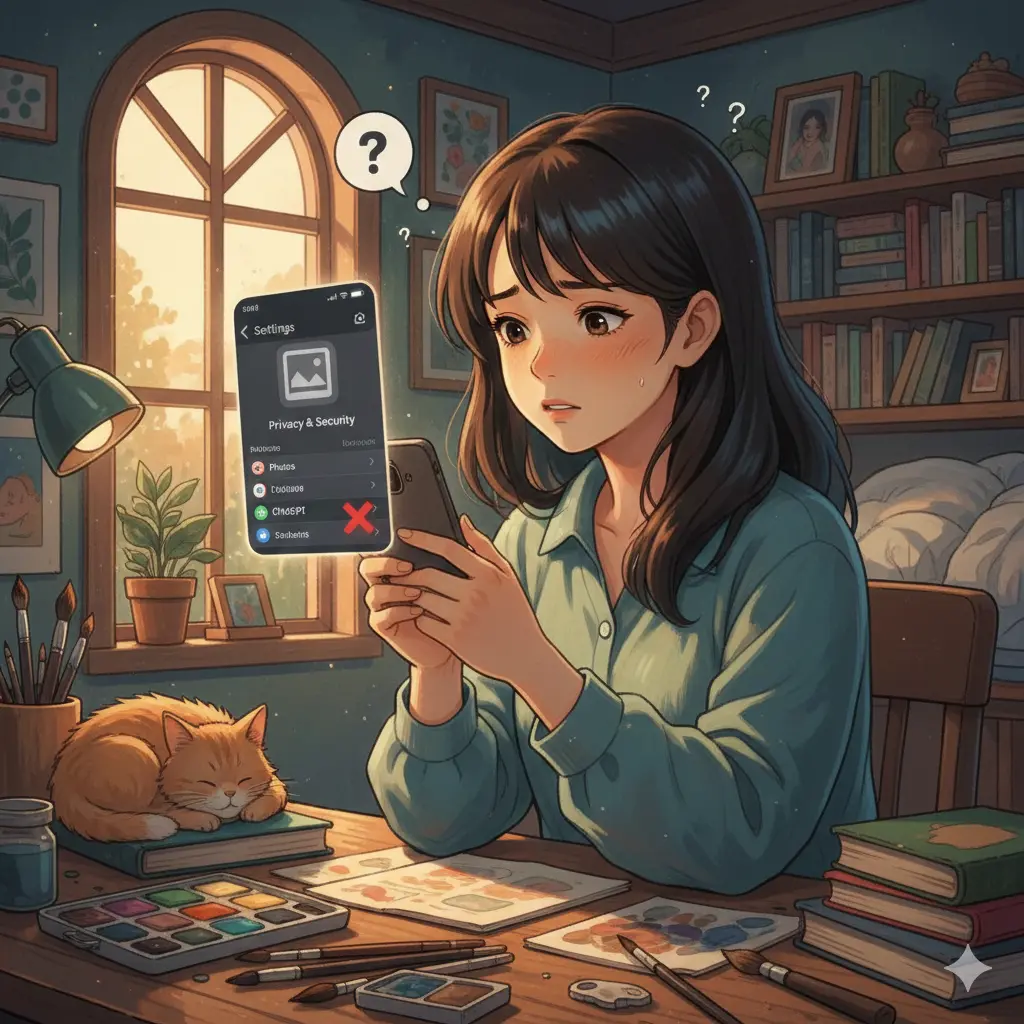
「画像はできたけど、カメラロールに保存できない!」というトラブルは、iPhoneユーザーによくある悩みです。これには主に2つの原因があります。
1. 保存操作の勘違い
ChatGPTアプリでは、画像をタップして全画面表示にしただけでは保存ボタンが出ないことがあります。
画像を「長押し(ロングプレス)」してください。するとコンテキストメニューが表示され、「写真に保存(Save to Photos)」を選択できるようになります。
2. プライバシー設定の不許可
アプリを初めて使う際に「写真へのアクセス」を拒否してしまっているケースです。
設定の確認方法: iPhoneの「設定」アプリを開き、「プライバシーとセキュリティ」>「写真」へと進みます。アプリ一覧から「ChatGPT」を探し、アクセス権限を「フルアクセス」または「写真の追加のみ」に変更してください。
失敗しないための具体的な指示文
私がこれまでの経験から編み出した、最も失敗が少なく汎用性が高い「プロンプトのテンプレート」を公開します。これをコピーして、カッコ内の言葉を変えるだけで使えます。
【鉄板プロンプトテンプレート】 役割: あなたは熟練のアニメーション背景画家です。 命令: アップロードした写真を元に、1990年代の日本のアニメ映画のスタイル(Japanese anime movie style from the 90s)でイラストを描いてください。
詳細設定: ・色彩:パステルカラーとアースカラーを使用し、鮮やかだが目に優しいトーンで。
・背景:手描きの水彩画風の筆致を残し、空には入道雲を立体的に描いてください。
・雰囲気:ノスタルジックで、どこか懐かしい日本の夏の思い出のような空気感を出してください。
このように、AIに対して「役割(Role)」を与えることで、AIは「自分は画家である」という前提で振る舞うようになり、出力される画像の芸術性が高まる傾向があります。
拒否される画像を修正するテクニック
もし「コンテンツポリシーに違反しています」と言われても、すぐに諦める必要はありません。AIとの対話で誤解を解くようなアプローチが有効です。
「模倣」ではなく「インスパイア」と伝える
AIは「特定の作家の絵をコピーしろ」という命令には拒否反応を示しますが、「その雰囲気を参考にして新しい絵を描け」という命令には応じてくれることが多いです。
拒否された直後に、こう返信してみてください。 「わかりました。特定のアーティストのスタイルを模倣する意図はありません。
あくまでこの写真から感じる『ノスタルジックで平和な雰囲気』を表現するために、水彩画風のタッチで描き直してください。」
このように、指示の焦点を「固有名詞」から「感情や雰囲気」にずらすことで、フィルターを回避できるテクニックは非常に実用的です。
サイトや他の似てるアプリとの比較
「ChatGPTはやっぱり難しそう…」と感じる方や、「もっと簡単にやりたい」という方のために、競合する他のツールとの違いを整理しました。
| ツール名 | メリット・特徴 | デメリット・注意点 |
|---|---|---|
| ChatGPT (DALL-E 3) | 対話形式で「もう少し空を青く」といった細かい修正が可能。画質が非常に高い。 | 無料版の制限が厳しい。著作権フィルターが厳格で、意図通りに生成できないことがある。 |
| Bing Image Creator | ChatGPTと同じ「DALL-E 3」エンジンを無料で使える(ブースト機能あり)。 | Microsoftアカウントが必要。生成後の微調整(チャットでの修正)がやりにくい。 |
| SNOW / Meitu | 「AIフィルター」機能で、ワンタップで加工が可能。誰でも簡単に使える。 | 画一的な仕上がりになりやすく、オリジナリティが出にくい。無料版は透かしが入る。 |
個人的な結論としては、「手軽さ」ならSNOWなどのフィルターアプリ、「自分だけの作品作り」ならChatGPTという使い分けがベストだと考えています。
ChatGPTは操作に慣れが必要ですが、その分、自分の頭の中にあるイメージを具現化できた時の感動はひとしおです。
iPhoneでのChatGPTジブリ風画像のやり方総括
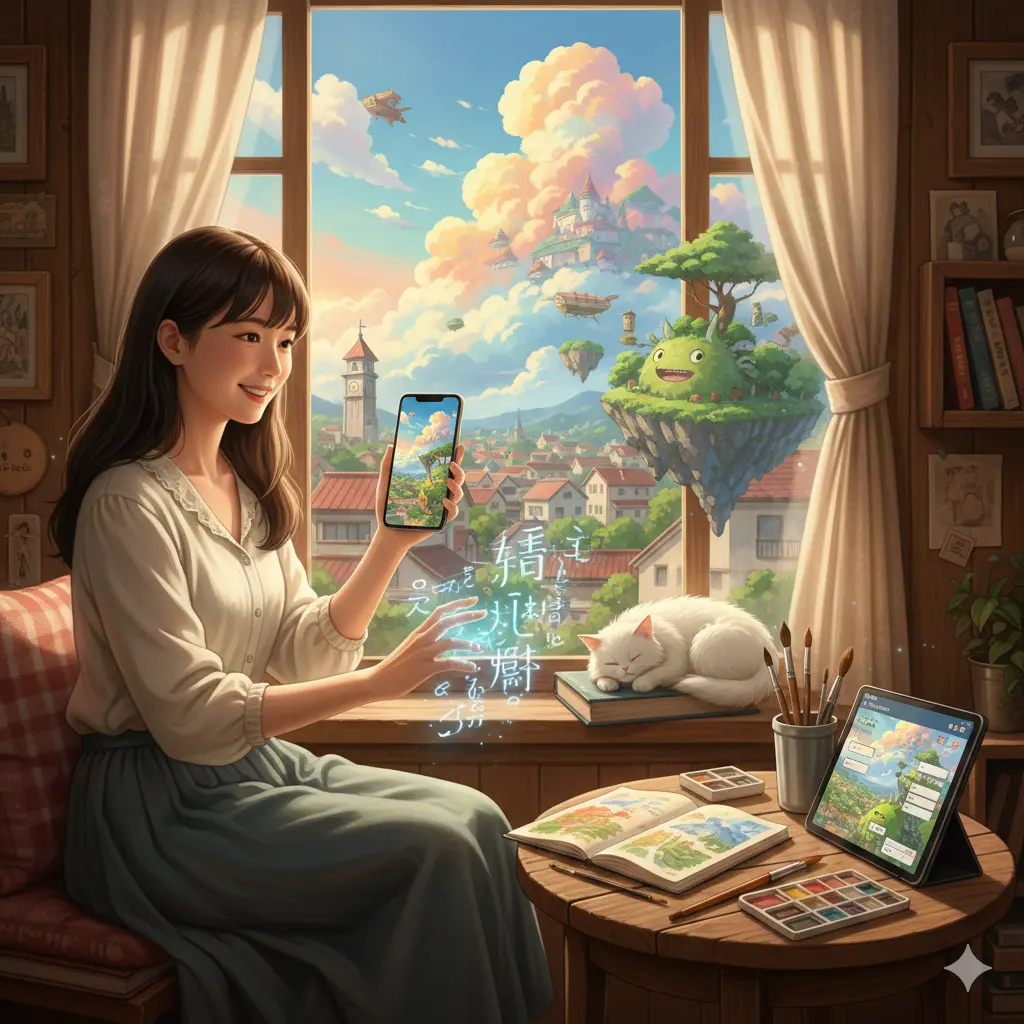
iPhoneとChatGPTを組み合わせることで、私たちはポケットの中に「自分だけのアニメーションスタジオ」を持つことができます。
最初はプロンプトの入力やエラーの回避に戸惑うかもしれませんが、コツさえ掴めば、何気ない日常の風景を感動的なアートに変えることができます。
最後に、今回の記事の重要ポイントをまとめます。
- iPhoneアプリでは必ず「GPT-4o」モデルを選択し、写真をアップロードする。
- 「ジブリ」などの固有名詞は避け、「1980年代のアニメ風」「水彩画タッチ」といった具体的な描写で伝える。
- 無料版は回数制限があるため、一回のプロンプトで「光・色・質感」まで詳細に指定する。
- 画像が保存できないときは、設定アプリから写真へのアクセス権限を「フルアクセス」に変更する。
私自身、フィギュア撮影の背景素材を作るためにこの機能を使い始めましたが、今では散歩中に見かけた空や街並みを変換して楽しむことが日課になっています。
ぜひ皆さんも、お手持ちのiPhoneで、あなただけの「ジブリ風」の世界を描き出してみてくださいね。